

Коя ваша публикация ви носи последователи? LinkedIn вече го показва с 4 нови цифри
 Nov 04,2026
 By Emmanuel Tonev
Досега статистиката в LinkedIn ви казваше колко хора са видели една публикация, но рядко ви казваше дали тя е свършила работа. Колко души са ви последвали заради нея, колко са я запазили за по-късно и дали е стигнала до нови хора извън кръга ви, трябваше да гадаете. На 3 ноември LinkedIn обяви, че това се променя, и започна да пуска нова статистика за всички в света.
Най-полезната новина е, че вече може да видите кои хора са ви последвали от конкретна публикация, а не само общия брой. Към това се добавят една таблица с всички ваши публикации, броят на запазванията и изпращанията и процентът на хората извън мрежата ви. В тази статия ще видите какво точно е новото, къде да го намерите и как да използвате цифрите, за да пишете повече от това, което ви носи правилните хора.
Какво ще прочетете в тази статия:
- Накратко: какво добави LinkedIn
- Post Performance Table: всички публикации в една таблица
- Кой ви последва от конкретна публикация
- Saves и Sends: колко хора са запазили и изпратили публикацията
- In-network и out-of-network: колко нови хора ви виждат
- Къде да намерите новите цифри и защо може още да ги нямате
- Как да използвате новата статистика: 4 стъпки
- Какво означава всичко това
- Frequently Asked Questions
Накратко: какво добави LinkedIn
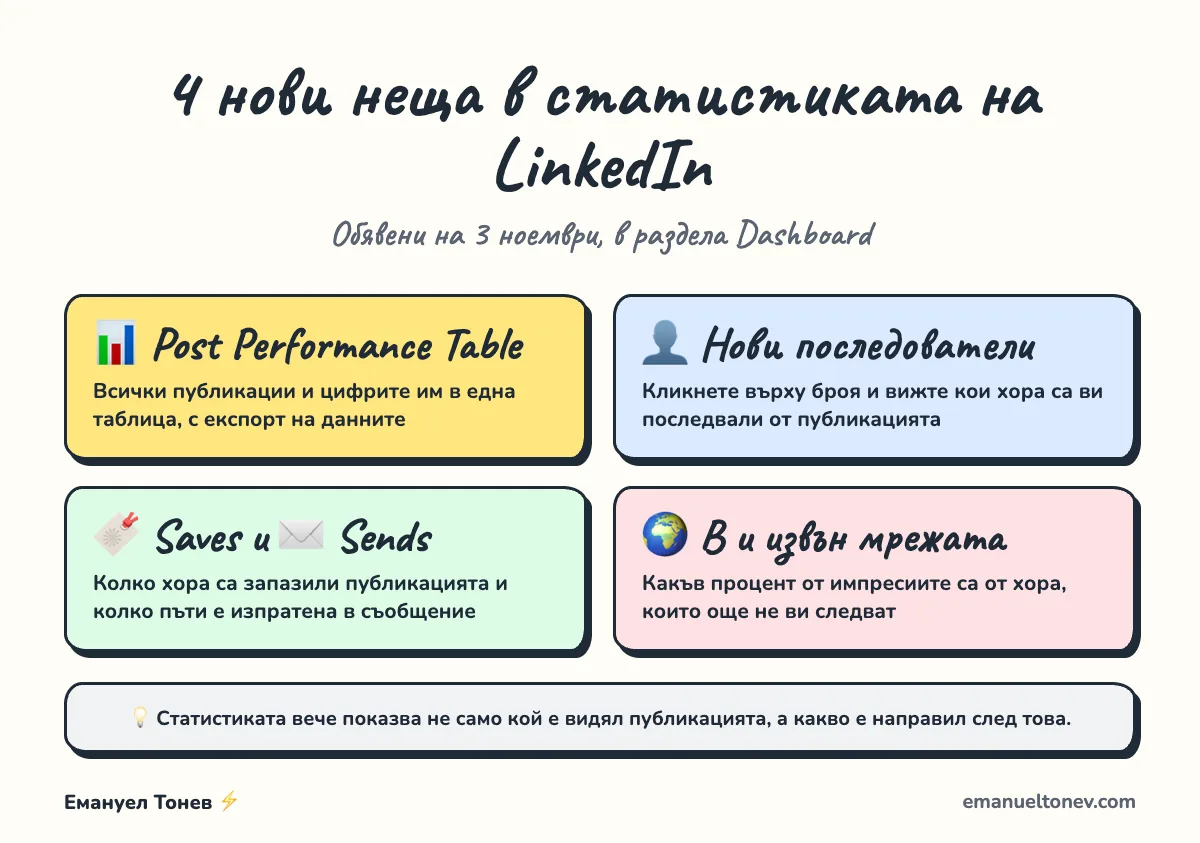
На 3 ноември 2026 г. Сам Корао Кланън, директор „Продукт“ в LinkedIn, описа четири нови неща в статистиката за създатели на съдържание. Това са Post Performance Table (таблица с всички публикации и цифрите им), списък с хората, които са ви последвали от дадена публикация, броят на Saves и Sends on LinkedIn и процентът на импресиите от хора в мрежата ви и извън нея. Всичко е в раздела Dashboard, който LinkedIn пуска постепенно в целия свят.
Таблицата се пуска първо на компютър, а за мобилното приложение LinkedIn казва само, че ще дойде по-късно, без дата. Платформата добавя и няколко по-малки показателя, като прегледи на профила от конкретна публикация и средно време на гледане на видеото. Идеята според LinkedIn е статистиката да отговаря на два въпроса: дали съдържанието ви е полезно и до кого стига.
Post Performance Table: всички публикации в една таблица
Досега, ако искахте да сравните десет публикации, трябваше да отворите статистиката на всяка поотделно и да си записвате цифрите. Новата таблица показва всички ваши публикации една под друга, а до всяка са импресиите, достигнатите хора, гледанията и времето на гледане при видео, новите последователи, реакциите, коментарите, споделянията, изпращанията и запазванията. С един клик върху ред отваряте подробната статистика на конкретната публикация.
Най-полезната функция обаче е експортът. Може да свалите всички данни и да ги сортирате, както искате, например по брой нови последователи, вместо по импресии. Така за пет минути виждате кои теми и формати наистина ви носят хора, а не само кои са били показани най-много пъти.
Защо това е по-важно, отколкото изглежда
Когато виждате само последната си публикация, лесно се подвеждате от една силна или слаба седмица. Една таблица с последните двадесет публикации показва модела: кои теми се повтарят сред най-добрите, кои формати винаги са долу и в кои дни нещата се получават. Това е разликата между усещане и решение.
Аз бих гледал таблицата веднъж месечно, а не всеки ден. Ежедневното проверяване на цифрите обикновено води до нерви, а не до по-добро съдържание. Месечният преглед е достатъчно дълъг период, за да видите истинска тенденция.
Кой ви последва от конкретна публикация
Броят на новите последователи от публикация съществуваше и преди, но сега може да кликнете върху него и да видите профилите на хората. LinkedIn казва, че е разширил тази функция, защото създателите са я искали най-много. Това е първият път, в който може да свържете една конкретна публикация с конкретни хора, които са решили да следят какво пишете.
Защо е важно? Защото 50 нови последователи от правилната индустрия струват повече от 500 случайни. Сега може да проверите дали публикацията, която сте написали за собственици на малък бизнес, наистина е довела собственици на малък бизнес, или е събрала колеги от вашата сфера. За това защо правилните хора са по-важни от големите цифри писах в статията Защо 100 правилни души са по-ценни от 10 000 импресии в LinkedIn?.
Какво да направите с тези профили
Първо, вижте кои са. Ако повечето нови последователи са хора, на които бихте искали да продавате или с които искате да работите, темата е попадение и си струва да пишете за нея по-често. Ако са предимно хора, които нямат връзка с работата ви, публикацията може да е била приятна, но не ви е доближила до целта.
Второ, използвайте списъка като повод за разговор. Човек, който току-що ви е последвал заради конкретна тема, вече е показал интерес. Кратко съобщение с благодарност или въпрос по темата често е много по-естествено начало на разговор от студено съобщение до непознат.
Saves и Sends: колко хора са запазили и изпратили публикацията
Saves показва колко хора са запазили публикацията, за да се върнат към нея по-късно. Sends on LinkedIn показва колко пъти е изпратена на някого в лично съобщение в LinkedIn. И двете цифри досега бяха невидими за авторите, въпреки че са сред най-честите действия на хората в лентата.
LinkedIn описва тези два показателя като знак, че съдържанието ви е накарало хората да спрат, да запазят или да споделят. Харесването е един клик и често става почти автоматично. Запазването означава, че публикацията е полезна, а изпращането означава, че някой е помислил: „Това трябва да го види и колегата ми“.
Коя от двете цифри за какво говори
Много запазвания обикновено имат публикациите, които са практични: списъци, стъпки, шаблони, примери. Ако една ваша публикация има малко реакции, но много запазвания, тя не е провал. Тя е полезна, просто хората не искат да се видят публично, че я харесват.
Много изпращания обикновено имат публикациите, които решават проблем на конкретен човек или описват ситуация, в която някой се разпознава. Те са най-сигурният начин да стигнете до нови хора, защото всяко изпращане е препоръка от човек на човек. Ако виждате такава публикация в таблицата си, напишете следващата по същата тема.
In-network и out-of-network: колко нови хора ви виждат
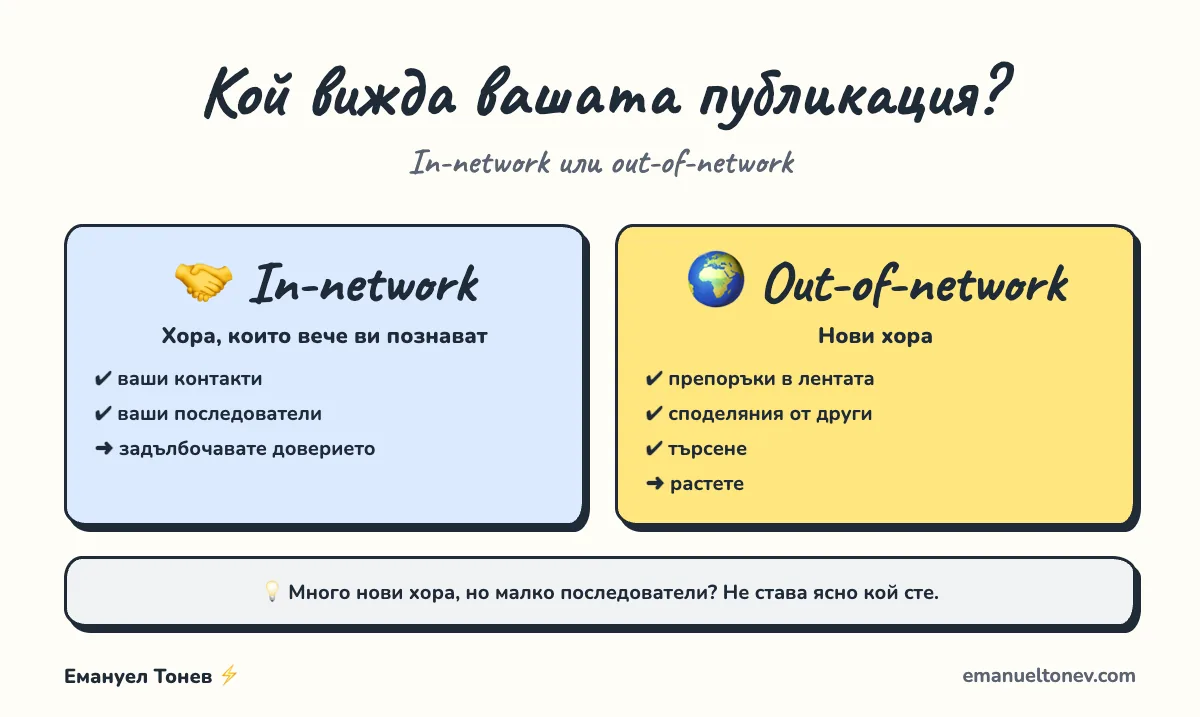
Този показател разделя импресиите ви на две групи. In-network са хората, които вече са ваши контакти или ви следват. Out-of-network са хората, които нито ви следват, нито са ваши контакти, и са видели публикацията чрез препоръките в лентата, чрез споделяне от някой друг или чрез търсене.
За това разделение писах още през юни в статията LinkedIn вече показва кой вижда вашите публикации. Новото сега е, че цифрата е част от новия Dashboard и може да я гледате заедно с останалите показатели за всяка публикация. Така виждате не само колко нови хора са видели публикацията, но и колко от тях са ви последвали.
Как да четете процента
Нисък процент извън мрежата не е лошо само по себе си. Ако искате да задълбочите връзката с хората, които вече ви познават, точно това ви трябва. Проблем е, ако целта ви е растеж, а почти всички ваши публикации остават в собствения ви кръг.
Висок процент извън мрежата означава, че LinkedIn е показал публикацията на нови хора. Тук е полезно да сравните тази цифра с новите последователи. Ако много нови хора са я видели, но почти никой не ви е последвал, вероятно публикацията е интересна, но не става ясно кой сте и защо да ви следят.
Къде да намерите новите цифри и защо може още да ги нямате
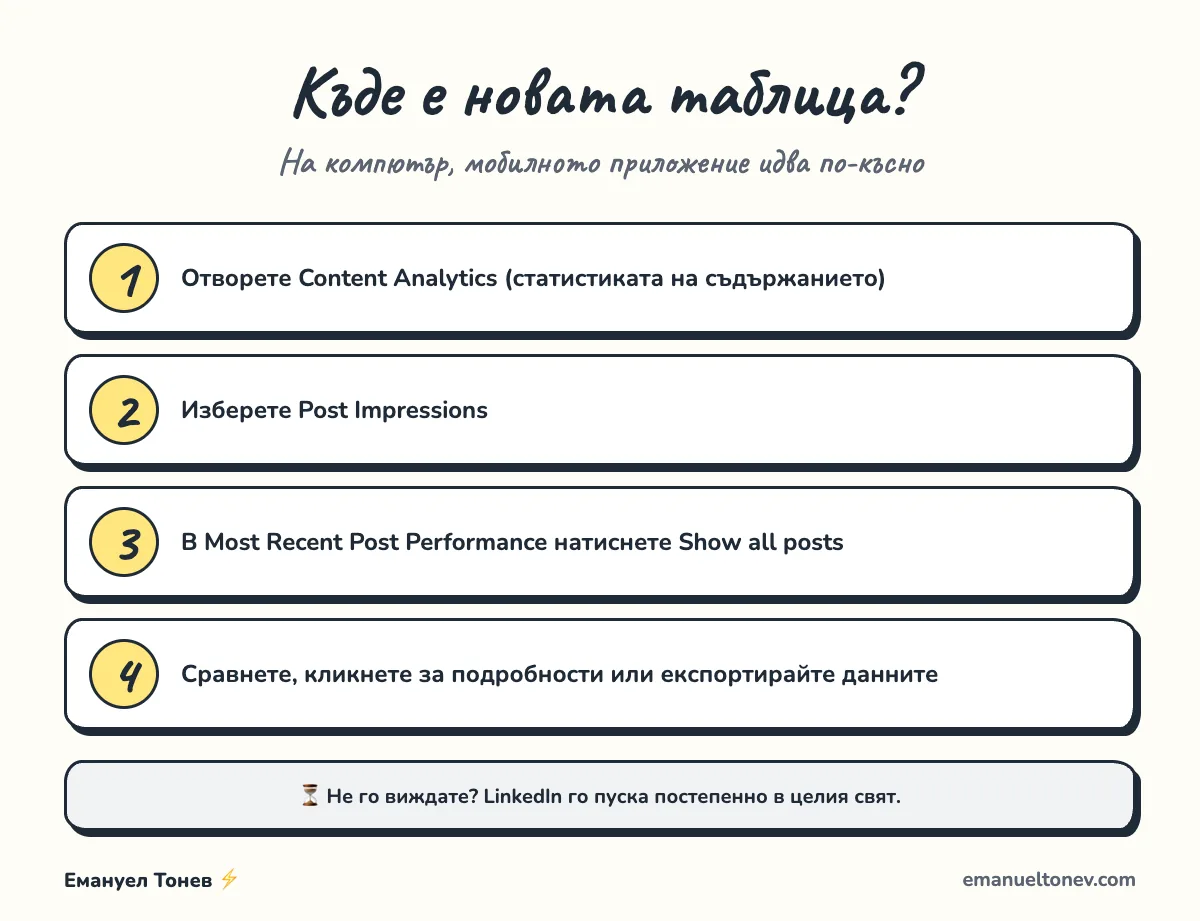
На компютър отворете статистиката на съдържанието си (Content Analytics) и изберете Post Impressions. В секцията Most Recent Post Performance натиснете Show all posts и ще видите новата таблица. Оттам може да сравнявате публикациите, да кликнете върху всяка за подробности и да експортирате данните.
LinkedIn пуска промените постепенно и посочва, че таблицата идва първо на компютър, а за мобилното приложение все още няма дата. Ако не я виждате днес, не сте направили нищо грешно, а просто още не е стигнала до вас. Същото се случи и с LinkedIn Creator Dashboard, който описах в статията LinkedIn Creator Dashboard: какво има в него и как да го използвате?.
Новост и за тези, които планират публикации с инструменти
LinkedIn обяви и Member Post Analytics API. Той ще позволи инструменти като Hootsuite, Buffer и Later да показват статистиката на профила и публикациите ви директно при тях. Дата за пускането не е обявена.
Ако планирате публикациите си с такъв инструмент, това ще ви спести отварянето на LinkedIn само за да проверите цифрите. Дотогава новата таблица с експорта е най-бързият начин да съберете данните на едно място.
Как да използвате новата статистика: 4 стъпки
Новите цифри са полезни само ако ги превърнете в решения какво да пишете. Ето една проста рутина, която отнема около половин час веднъж месечно. Не изисква платени инструменти, а само таблицата и малко честност към собственото ви съдържание.
Целта не е да гоните най-големите числа, а да разберете кои теми и формати ви носят хората, които искате. Затова започнете от новите последователи и запазванията, а не от импресиите.
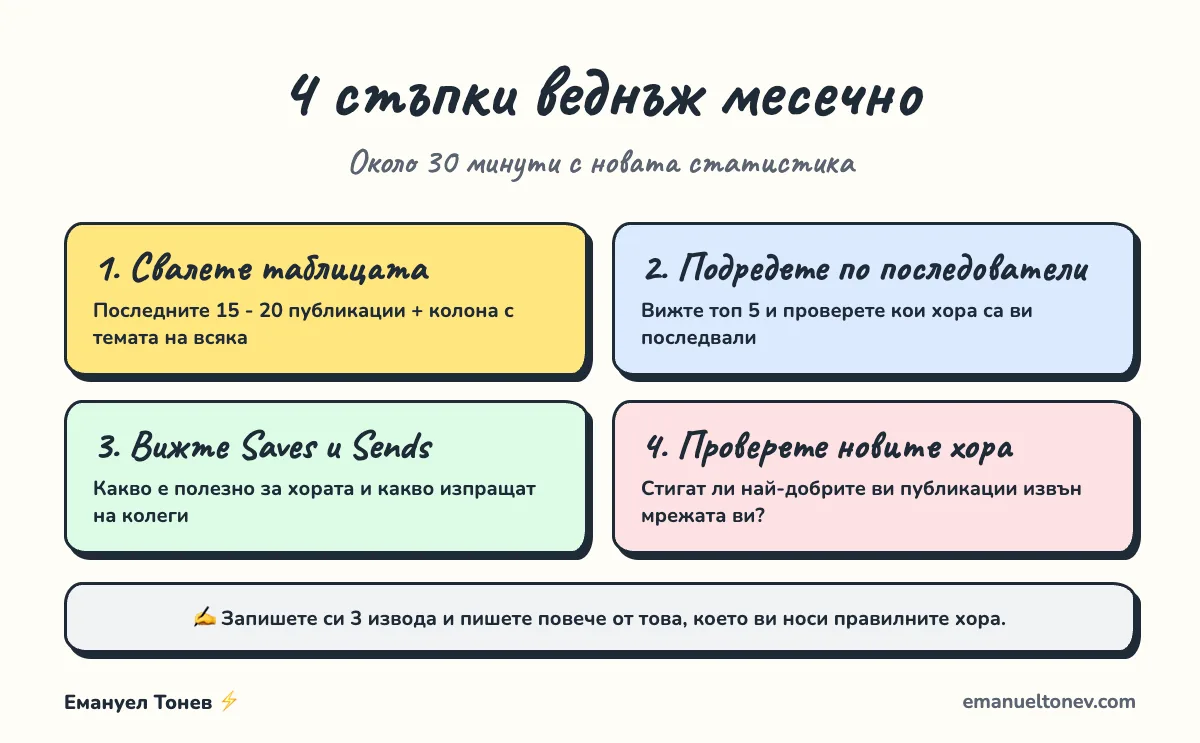
1. Свалете таблицата с последните публикации
Експортирайте данните и вземете последните поне 15 – 20 публикации. По-малко от това е твърде малко, за да видите модел. Добавете отделна колона, в която с една дума отбележите темата на всяка публикация.
Тази колона е най-важната част от упражнението. Без нея виждате само кои публикации са били успешни, а с нея виждате кои теми са успешни. Решенията за следващия месец се взимат точно на ниво тема.
2. Сортирайте по нови последователи
Подредете таблицата по броя на новите последователи и вижте първите пет публикации. После кликнете върху тях в LinkedIn и проверете кои са хората, които са ви последвали. Ако са хората, до които искате да стигнете, това са темите, които трябва да повторите.
Често ще се окаже, че публикациите с най-много импресии не са тези с най-много последователи. Това е нормално, защото широката тема се показва на много хора, но конкретната тема привлича правилните. За разликата между двете писах в статията Как една публикация може да достигне до 25 пъти повече хора от друга?.
3. Вижте запазванията и изпращанията
Сортирайте отново, този път по Saves и Sends. Публикациите, които хората запазват, ви показват какво е полезно за тях, а тези, които изпращат, показват какво смятат за важно за някой друг. И двете са добра основа за следващи публикации, а често и за по-дълго съдържание като статия или бюлетин.
Ако една публикация е високо и по последователи, и по запазвания, имате тема, която работи на всички нива. Нея може да я разработите от няколко ъгъла: история, практически съвет, грешка, която сте видели при клиент.
4. Проверете процента извън мрежата
Накрая погледнете дали най-добрите ви публикации стигат до нови хора. Ако процентът извън мрежата е нисък навсякъде, а искате да растете, пробвайте теми, които хората биха изпратили на колега. Именно изпращанията и споделянията изкарват съдържанието извън вашия кръг.
Запишете си три извода от прегледа и ги използвайте за следващия месец. След два – три такива прегледа ще имате много по-ясна представа за какво да пишете, отколкото ви дава всеки съвет от интернет, защото ще се основава на вашата собствена аудитория.
Какво означава всичко това
LinkedIn постепенно спира да ви показва само колко хора са видели публикацията и започва да ви показва какво се е случило след това. Кой ви е последвал, кой е запазил, кой е изпратил на колега. Това са цифрите, които наистина говорят дали съдържанието ви строи доверие и носи възможности.
Ако използвате LinkedIn, за да намирате клиенти, работа или партньори, новата статистика е най-полезната промяна в платформата от месеци насам. Не е нужно да ставате анализатор. Достатъчно е веднъж месечно да проверите кои публикации ви носят правилните хора и да пишете повече от тях.
Frequently Asked Questions
Каква нова статистика добави LinkedIn?
На 3 ноември 2026 г. LinkedIn обяви четири нови неща: Post Performance Table с всички публикации и цифрите им, списък с хората, които са ви последвали от дадена публикация, броя на Saves и Sends on LinkedIn и процента на импресиите от хора в мрежата ви и извън нея. Всичко е в раздела Dashboard, който се пуска постепенно в целия свят.
Може ли да видя кой ме е последвал от конкретна публикация?
Да. В статистиката на публикацията кликнете върху броя на новите последователи и LinkedIn ще ви покаже профилите им. Така може да проверите дали публикацията е довела хората, до които искате да стигнете.
Къде е Post Performance Table?
На компютър отворете Content Analytics, изберете Post Impressions и в секцията Most Recent Post Performance натиснете Show all posts. Там може да сравнявате публикациите и да експортирате данните.
Защо още не виждам новата статистика?
LinkedIn пуска промените постепенно и таблицата идва първо на компютър. За мобилното приложение все още няма обявена дата, затова е нормално някои хора да я виждат, а други още не.
Какво означават Saves и Sends в LinkedIn?
Saves е броят на хората, които са запазили публикацията, за да се върнат към нея по-късно. Sends on LinkedIn е колко пъти публикацията е изпратена на някого в лично съобщение в LinkedIn. И двете показват, че съдържанието е било полезно, а не само харесано.
Каква е разликата между in-network и out-of-network импресии?
In-network са импресиите от хора, които вече са ваши контакти или ви следват. Out-of-network са импресиите от хора, които не са свързани с вас и са видели публикацията чрез препоръки в лентата, споделяне или търсене.
Може ли да сваля статистиката на публикациите си?
Да. Новата Post Performance Table има експорт на всички данни. Така може да сортирате публикациите си по нови последователи, запазвания или друг показател, който ви интересува.
Ще може ли статистиката да се вижда в Hootsuite или Buffer?
LinkedIn обяви Member Post Analytics API, чрез който инструменти като Hootsuite, Buffer и Later ще показват статистиката на профила и публикациите ви. Дата за пускането все още не е обявена.
Как може да ме подкрепите?
Вземете си първата книга, запазете безплатна консултация или подобрете вашето присъствие в LinkedIn със софтуера, който създадох. За всичко това разгледайте here.
Търсиш си свеж и колоритен гост-лектор/панелист/участник за конференция/семинар/уебинар/събитие или каквото още е модерно да се казва в 21. век? Пиши ми и можем да измислим нещо.
- Последвайте ме в Instagram or LinkedIn, където споделям още много и полезно съдържание зад кадър, безплатни одити на LinkedIn профилите ви и още много други неща!


 Oct 30, 2026


 English (UK)
 Български